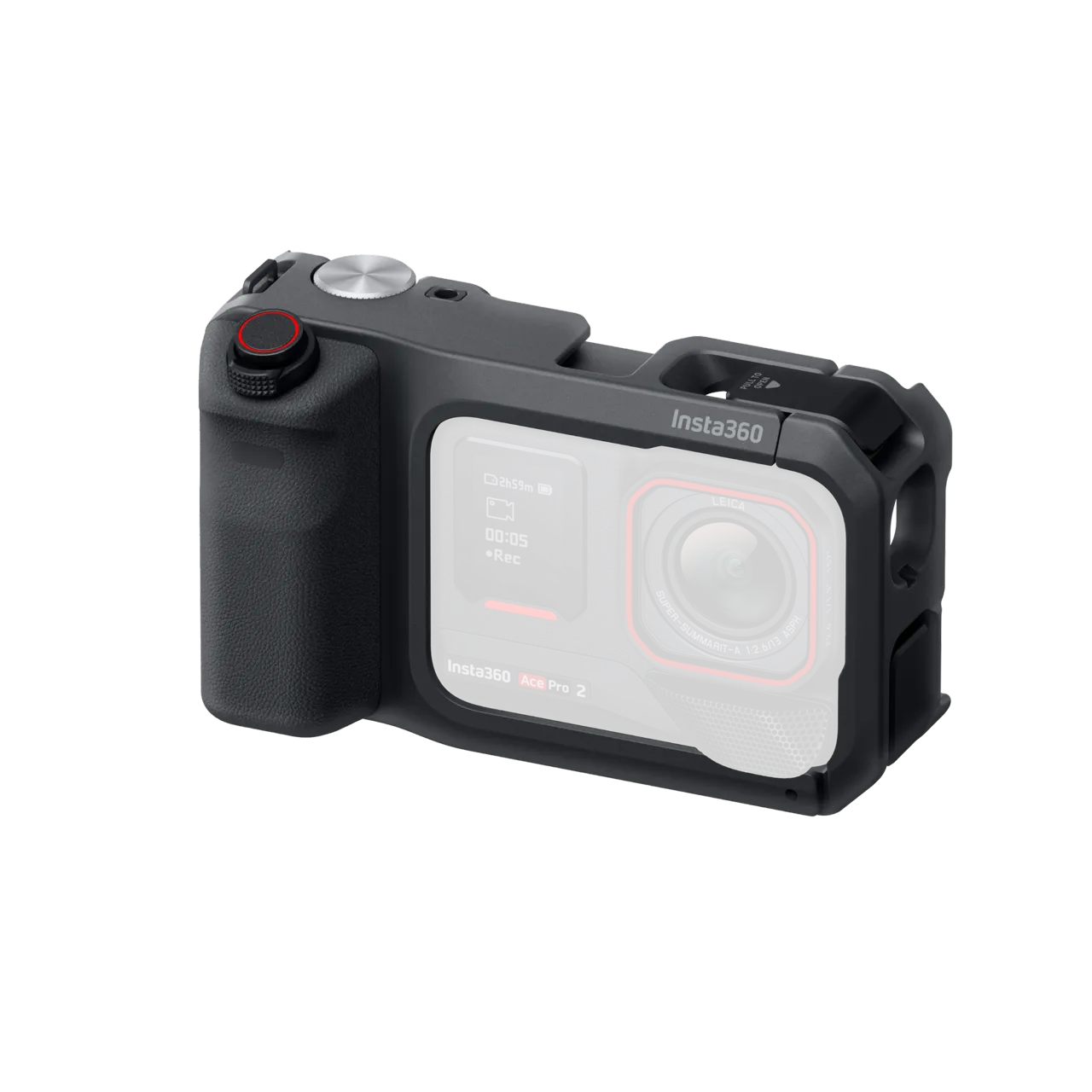
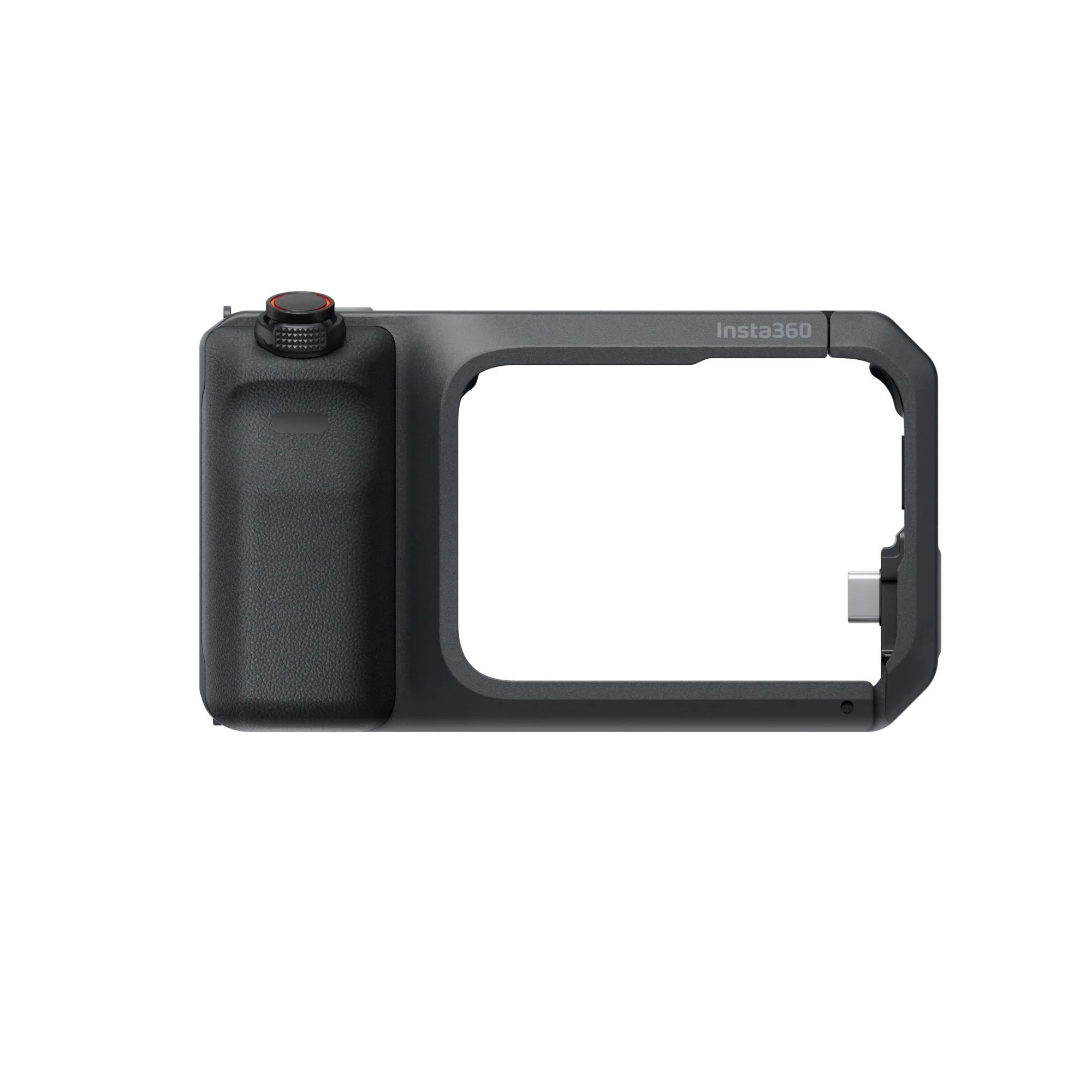
2. Installazione della videocamera
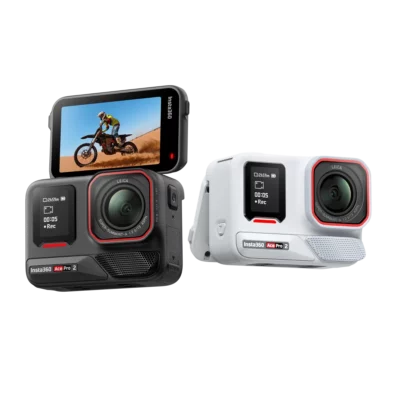
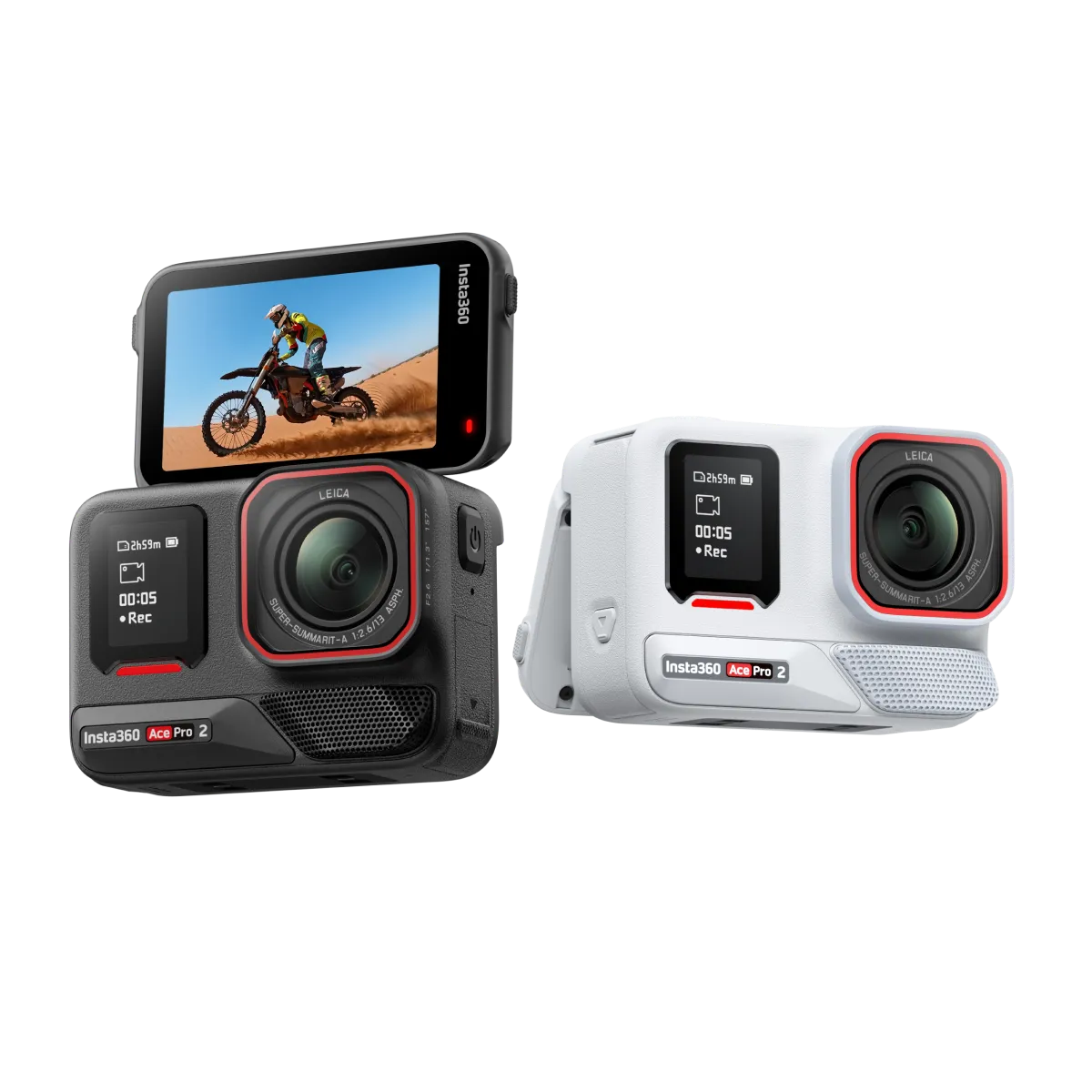
Tieni premuta la fibbia per sbloccare e aprire il Kit impugnatura Xplorer pro. Rimuovi la cover USB-C della Insta360 Ace Pro 2 e inserisci la videocamera nel Kit impugnatura Xplorer pro seguendo la direzione indicata, assicurandoti che i pulsanti siano allineati correttamente. Quindi, inserisci il connettore USB-C nella porta USB-C della videocamera e richiudi lo sportello. Se l’operazione è stata eseguita correttamente, sentirai un clic.
Nota:
Se il Kit impugnatura Xplorer pro non si aggancia, assicurati che la videocamera sia inserita correttamente nel telaio e che lo sportello sia completamente chiuso, quindi premi di nuovo la fibbia. Ripeti l’operazione fino a quando non sentirai un clic.
Dopo aver rimosso la videocamera da Kit impugnatura Xplorer pro, applica nuovamente la cover USB-C della videocamera.
3. Cinturino da polso
Per evitare cadute, consigliamo di utilizzare il cinturino da polso quando usi il Kit impugnatura Xplorer pro.
Premi la fibbia e rimuovi la sferetta di ancoraggio dal cinturino da polso.
Fissa la sferetta di ancoraggio a uno dei supporti per il cordino del Kit impugnatura Xplorer pro, quindi inseriscila nel cinturino da polso. Una volta fissato, tiralo delicatamente per verificare che sia ben saldo.
Nota:
La sferetta di ancoraggio può rappresentare un rischio di soffocamento per i bambini. Durante l’utilizzo del cinturino da polso, assicurati che i bambini siano sotto la supervisione di un adulto.
Evita di tirare il cinturino troppo forte, poiché potrebbe rompersi.
4. Riporre una scheda microSD
Dopo aver aperto la cover USB-C del Kit impugnatura Xplorer pro, inserisci la scheda microSD nello slot nella direzione indicata sul telaio. Lo slot può essere usato per riporre una scheda microSD, ma non permette di utilizzarla.
5. Ricarica
Dopo aver aperto la cover USB-C del Kit impugnatura Xplorer pro, collega l’alimentatore alla porta USB-C del telaio.
Per alimentare la videocamera, inserisci il connettore USB-C del Kit impugnatura Xplorer pro nella porta USB-C della videocamera.
Nota:
Per alimentare la videocamera con il telaio, è necessario attivare la funzione “Alimenta la videocamera”. Per fare ciò, scorri verso il basso sul touchscreen per aprire il Menu di scelta rapida, premi su Accessori, poi su Kit impugnatura Xplorer pro e infine su “Alimenta la videocamera”.
Quando la batteria del Kit impugnatura Xplorer pro scende sotto il 10%, l’alimentazione della videocamera verrà interrotta.
6. Funzioni dei pulsanti
Pulsante otturatore
A videocamera spenta, tieni premuto il pulsante otturatore del Kit impugnatura Xplorer pro per attivare QuickCapture.
Nota: QuickCapture deve essere attivato prima dell’utilizzo.
A videocamera accesa, per avviare/interrompere le riprese e scattare foto premi il pulsante otturatore del Kit impugnatura Xplorer pro. Per annullare una registrazione, tieni premuto il pulsante otturatore per 3 secondi.
Manopola dello zoom
Muovi la manopola per modificare lo zoom.
Ghiera
Ruotala per regolare l’EV. Puoi personalizzare questa funzione tramite il Menu di scelta rapida.
Nota: scorri verso il basso sul touchscreen per aprire il Menu di scelta rapida, premi su Accessori, seleziona Kit impugnatura Xplorer pro, quindi Ghiera.
7. Indicatore luminoso
Azzurro fisso – Videocamera collegata con successo
Blu lampeggiante – Aggiornamento firmware in corso
Rosso – fisso In carica
Giallo – lampeggiante Batteria scarica
Spento – Modalità standby attiva
Nota: se l’indicatore luminoso si spegne durante l’utilizzo della videocamera, premi il pulsante otturatore sul telaio per riaccenderlo.
8. Aggiornamento firmware
Prima di utilizzare il Kit impugnatura Xplorer pro, assicurati che la tua videocamera sia aggiornata alla versione più recente del firmware. Se è possibile installarne una nuova versione, quando la cam è inserita nel Kit impugnatura Xplorer pro e la accendi, sul touchscreen apparirà un pop-up per effettuare l’aggiornamento. Segui le istruzioni per completarlo.